
Как подключить и настроить GetBonify
GetBonify — бонусная программа для бизнеса, который ведёт продажи в amoCRM.
1. Как это устроено
GetBonify — бонусная программа для бизнеса, который ведёт продажи в amoCRM. Клиент покупает, получает баллы и видит их в личном кабинете на телефоне; бизнес управляет программой из админки и списывает баллы прямо в сделке.
| Часть | Кто пользуется | Адрес |
|---|---|---|
| Админка | Владелец бизнеса | getbonify.ru/reports |
| Виджет в amoCRM | Менеджеры бизнеса | Карточка сделки и контакта в amoCRM |
| Кабинет клиента (приложение на телефон) | Клиенты бизнеса | <адрес>.getbonify.ru/cabinet |
| Лендинг и документы | Все | getbonify.ru, getbonify.ru/legal/license, /legal/privacy |
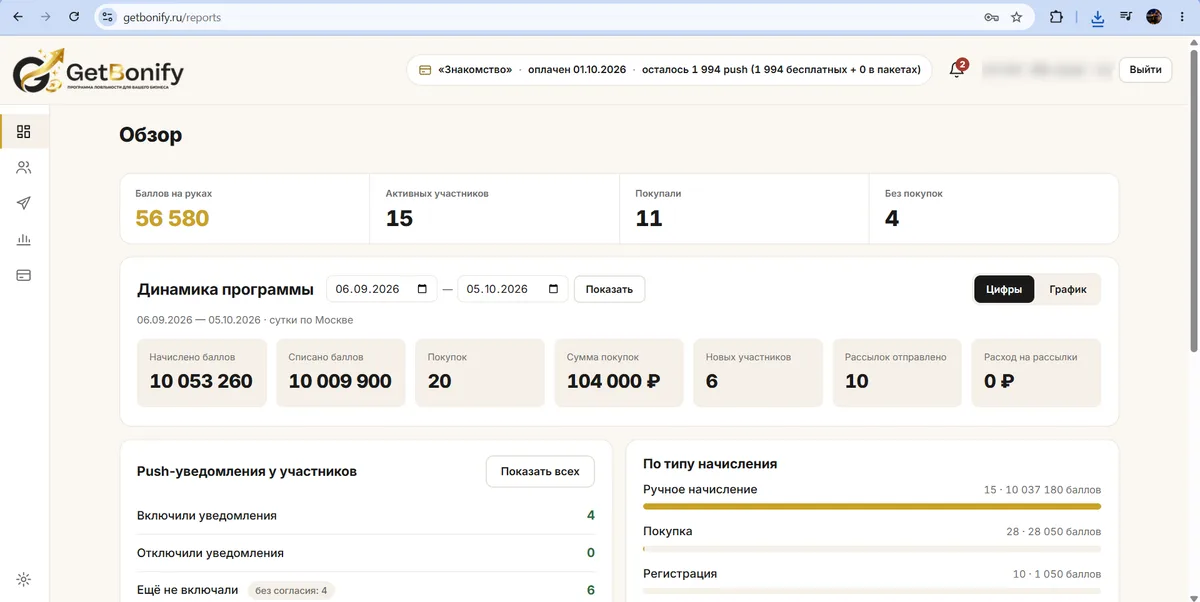
Баллы начисляются автоматически, когда сделка в amoCRM переходит в «Успешно реализовано». Баланс клиента хранится у нас и дублируется в поле контакта amoCRM.
2. Быстрый старт за 15 минут
Шаги дублирует чек-лист «Первые шаги» на главной админки — он исчезает, когда всё готово.
- Регистрация. Откройте getbonify.ru/admin/register: почта, пароль, согласие с офертой. На почту придёт код подтверждения. С этого момента идёт пробный период 14 дней.
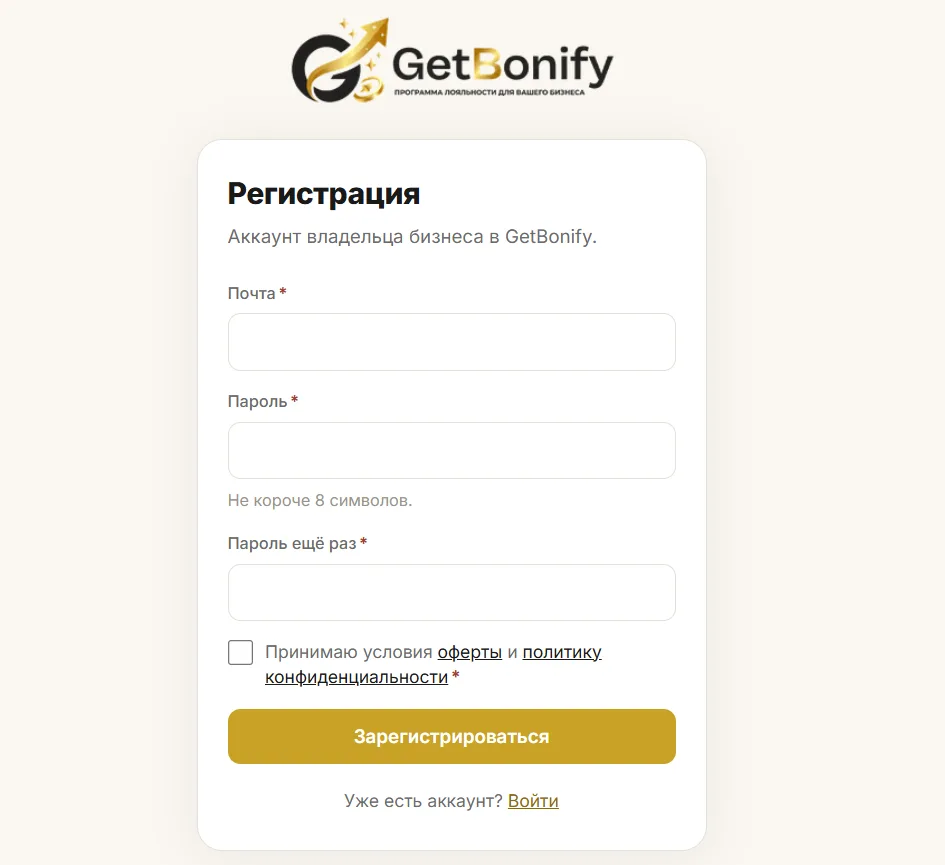
Регистрация на getbonify.ru - Подключите amoCRM. «Настройки» → «Подключение amoCRM» → войти под администратором amoCRM и разрешить доступ. Работает только с аккаунтами .amocrm.ru.
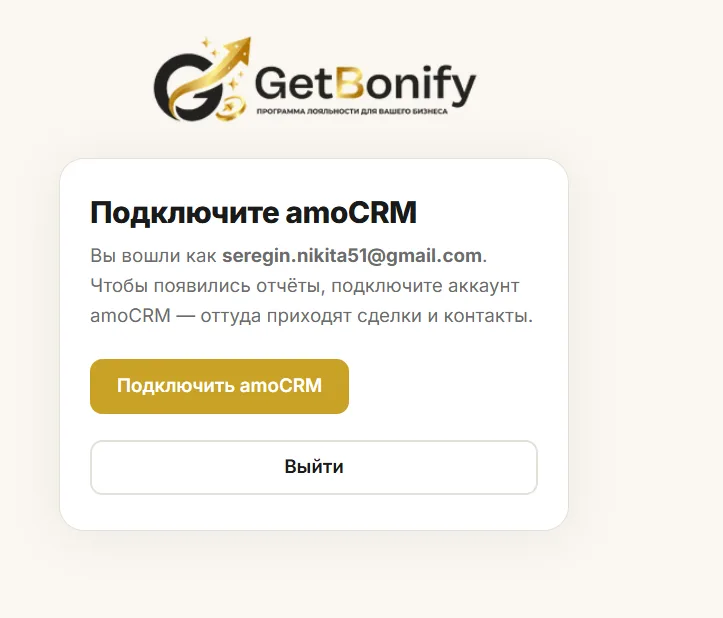
Подключение amoCRM 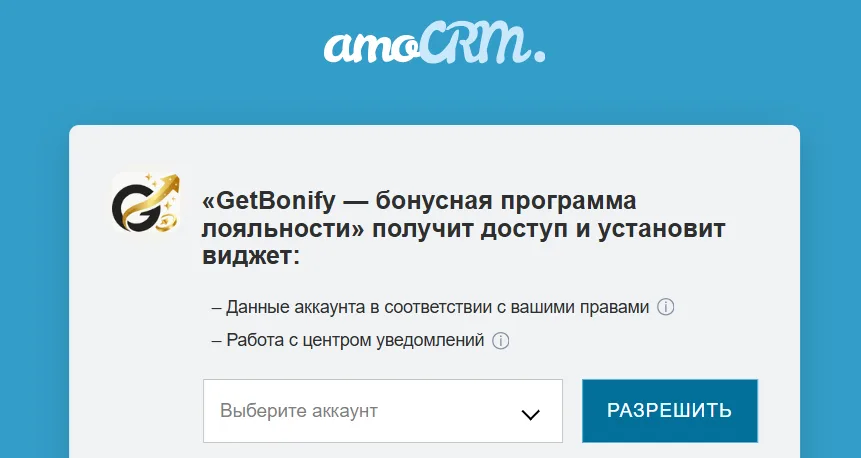
Разрешение доступа GetBonify к amoCRM - Выберите поле для баллов. В «Настройках» выберите числовое поле контакта amoCRM, куда пишется баланс. Без него баллы не начисляются — админка покажет предупреждение и счётчик пропущенных покупок.
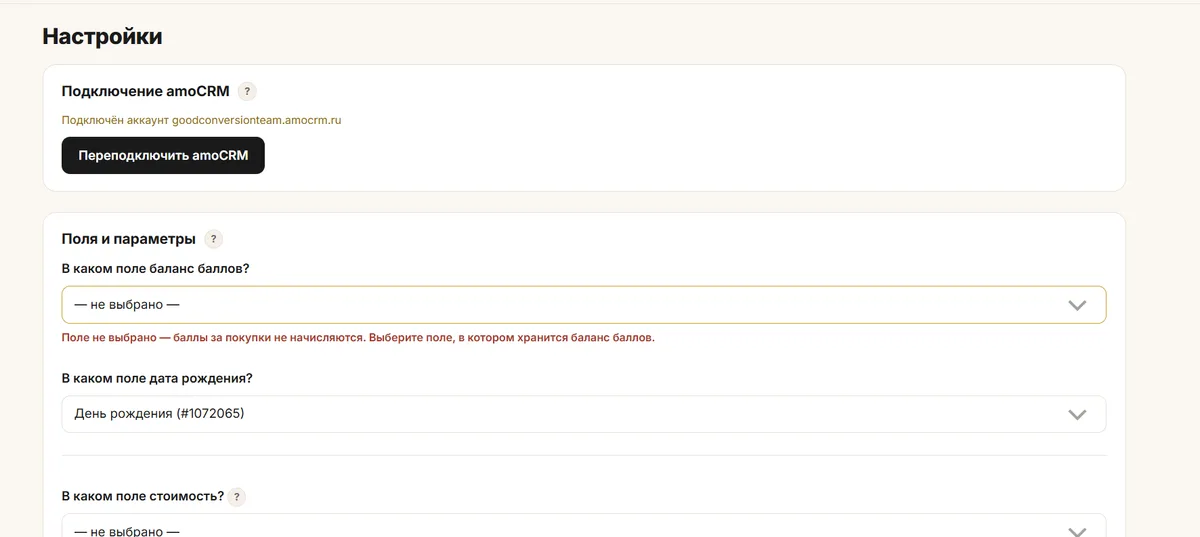
Выбор поля баллов в настройках - Отметьте воронки. В блоке «Воронки для начисления баллов» снимите галочки с технических воронок (производство, отгрузка, сервис), иначе клиент получит баллы дважды за один заказ. По умолчанию включены все.

Воронки для начисления баллов - Задайте адрес кабинета клиента. В «Адрес кабинета клиента» задайте короткое имя латиницей, например pizza — кабинет будет на pizza.getbonify.ru. После этого на «Обзоре» появятся ссылка и QR-код для клиентов.
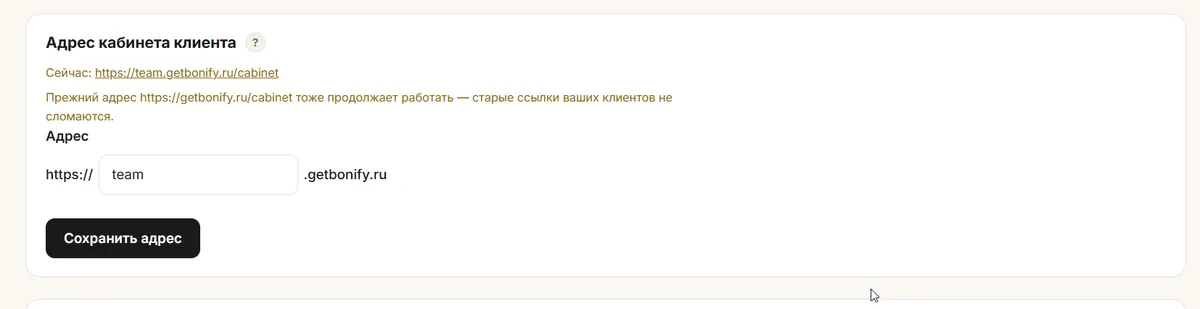
Адрес кабинета клиента 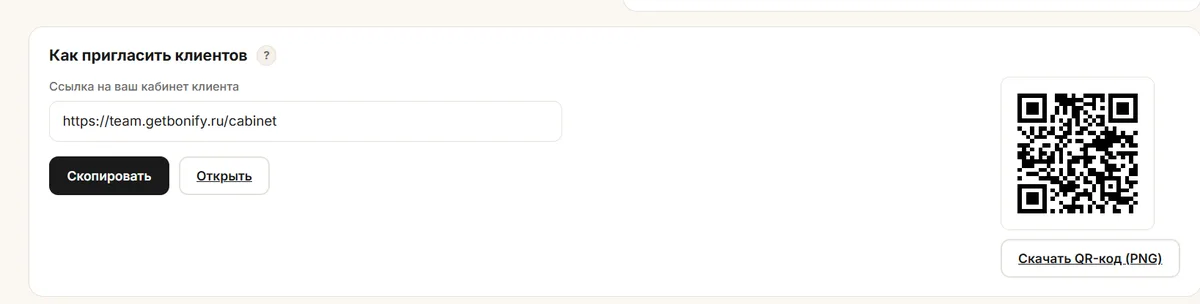
Ссылка и QR-код для клиентов - Установите виджет в amoCRM. Установить GetBonify из маркетплейса amoCRM, отметить галочку согласия и нажать «Сохранить» — после этого виджет появится в карточке сделки. Токены и адреса вводить не нужно.

Виджет GetBonify в маркетплейсе amoCRM
3. Настройки программы
Всё настраивается в разделе «Настройки» админки (шестерёнка внизу левого меню).
| Настройка | Что делает |
|---|---|
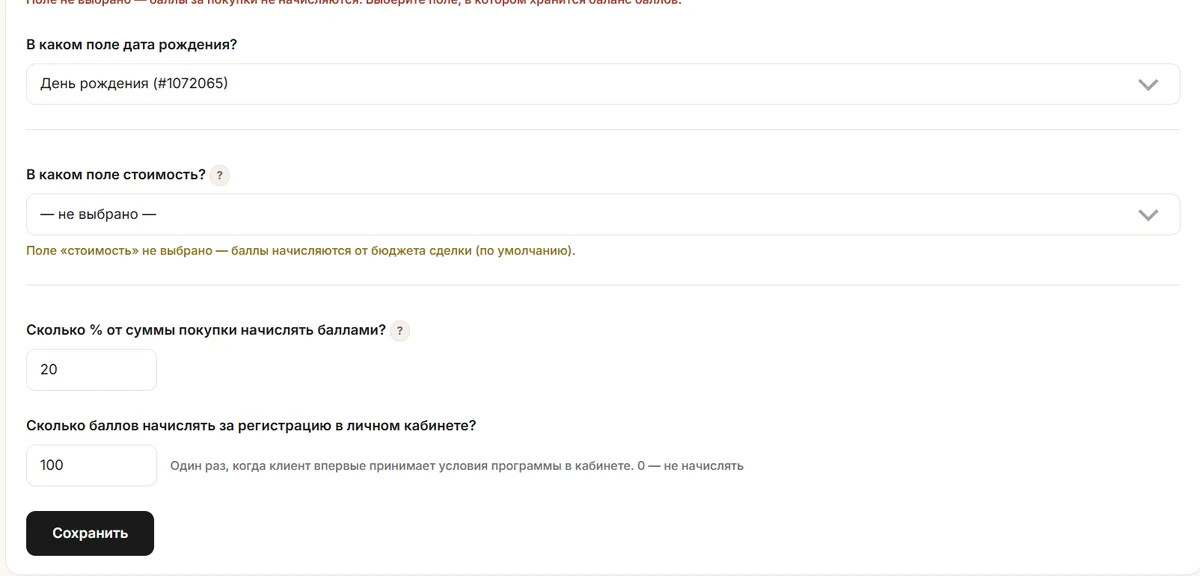
| Процент начисления | Сколько баллов от суммы сделки получает клиент |
| Баллы за регистрацию | Один раз, когда клиент впервые принял условия в кабинете (тем, кто согласился раньше, не начисляется). 0 — выключено |
| Бонус на день рождения | Начисляется автоматически, если в amoCRM или в кабинете есть дата рождения |
| Воронки для начисления | В выключенных воронках баллы не начисляются и не списываются |
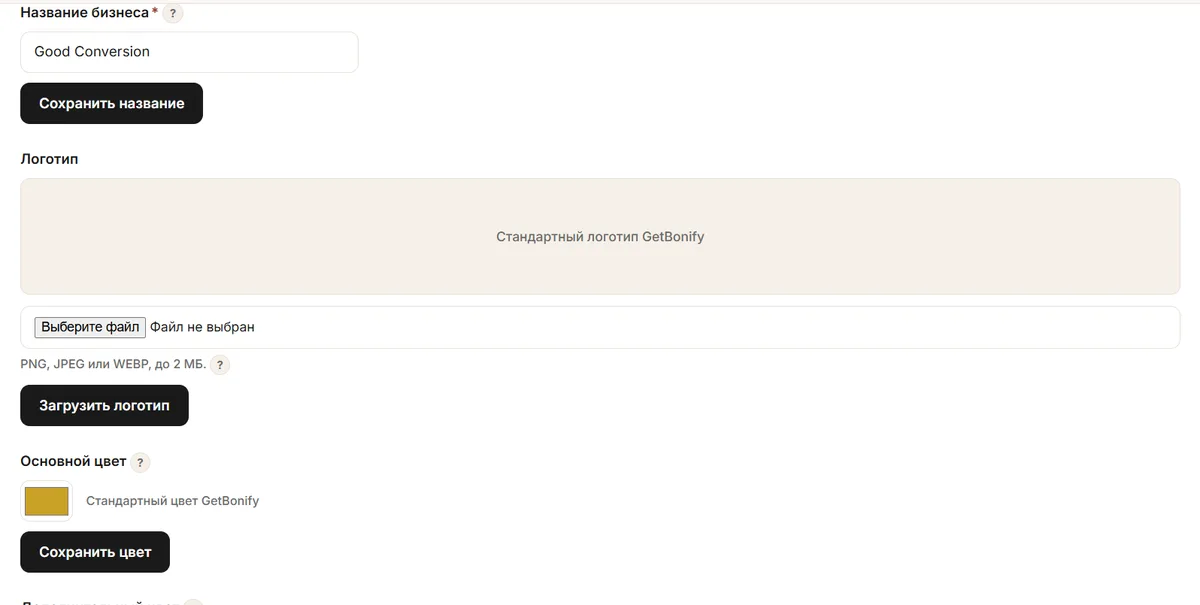
| Оформление кабинета | Название, логотип (PNG, JPEG или WEBP до 2 МБ), два фирменных цвета |
| Текст кнопки в кабинете | Кнопка под балансом, по умолчанию «Потратить баллы». Можно «Сделать заказ», «Записаться» и т.п., до 32 символов |
| Контакты для клиентов | Телефон, мессенджеры, сайт — куда ведёт кнопка в кабинете. Без контактов кнопки нет |
| Адрес кабинета | Смена адреса сразу выключает старый — розданные QR-коды перестанут работать |
4. Кабинет глазами клиента
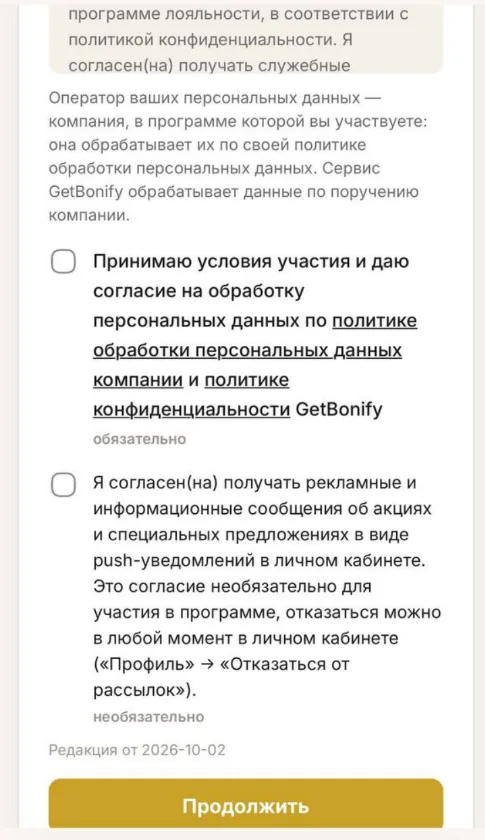
Клиент открывает ссылку или QR-код бизнеса и попадает в кабинет именно этого бизнеса, с его логотипом и цветами.
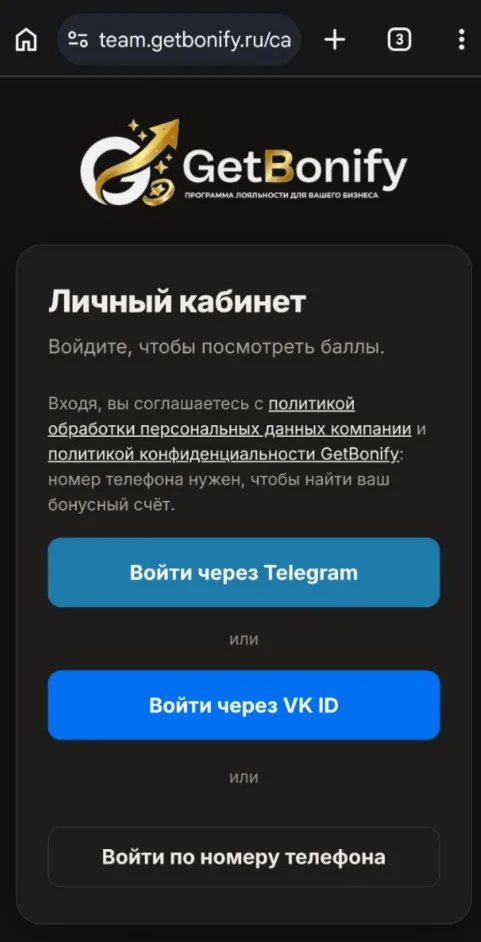
Вход — по номеру телефона (подтверждение звонком), через Telegram или VK ID. Пароль не нужен.
Баланс и история — сколько баллов, за что начислены и списаны, активные акции бизнеса.
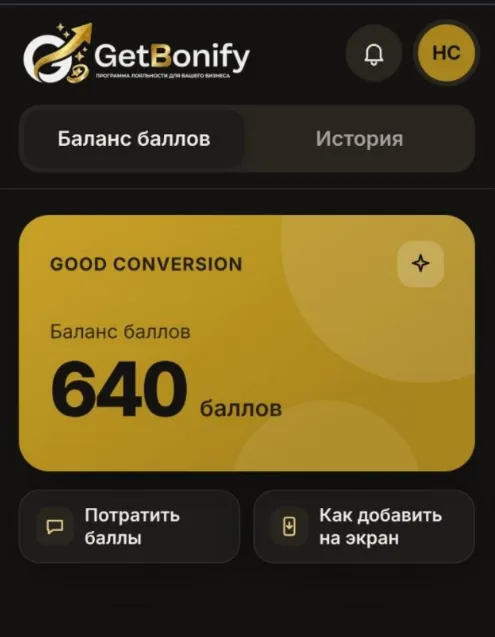
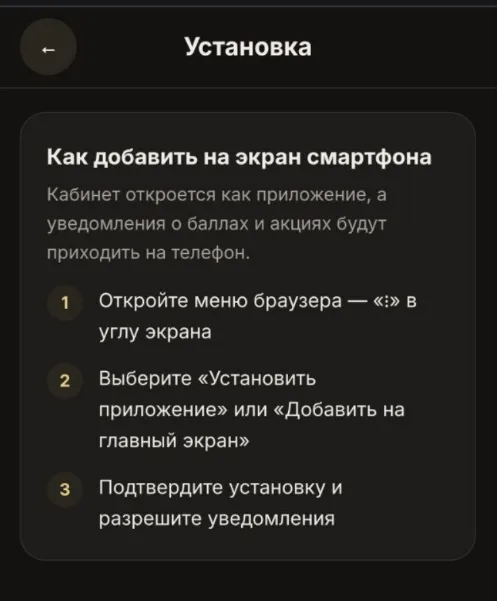
Приложение и push — кабинет можно установить на телефон как приложение (без стора) и включить уведомления.
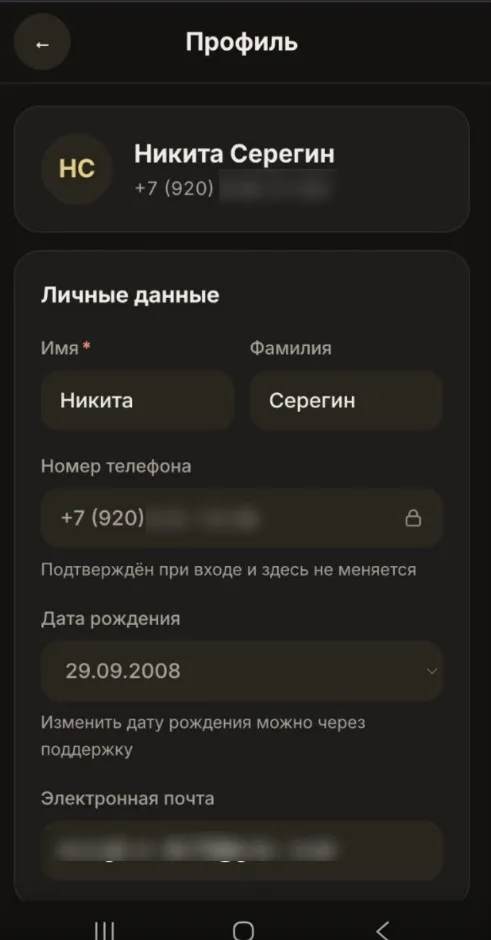
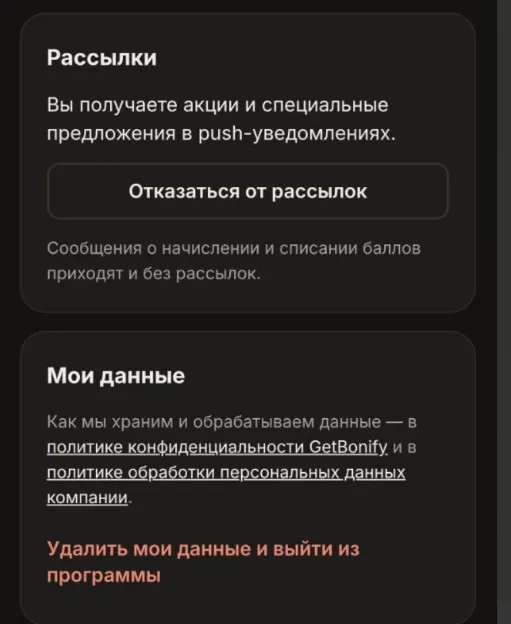
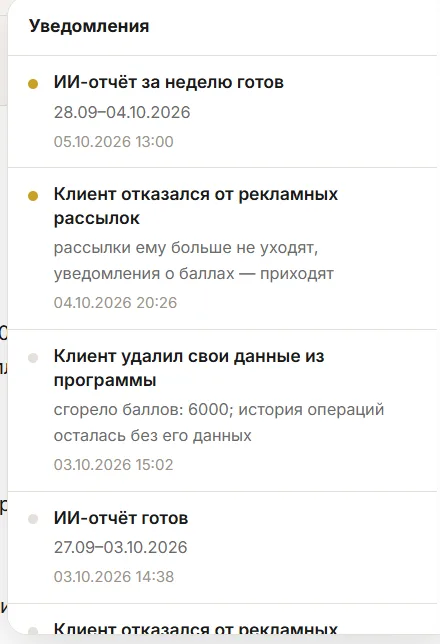
Профиль — имя, дата рождения, «Отказаться от рассылок» и «Удалить мои данные и выйти из программы». При удалении баллы сгорают, владелец видит событие в колокольчике, а контакт в amoCRM остаётся.
Один и тот же номер в двух разных бизнесах — это два независимых участника со своими балансами.
5. Начисление и списание баллов
Начисление автоматическое. Сделка перешла в «Успешно реализовано» → клиенту начисляется процент от бюджета сделки. Одна сделка — одно начисление, повторный перевод в «Успешно» баллы не удваивает.
Баллы не начислятся, если: не выбрано поле баллов; бюджет сделки пустой или 0 ₽ (в сделке появится примечание); сделка в воронке, с которой снята галочка; доступ к GetBonify приостановлен за неоплату.
Клиент не зарегистрирован в кабинете. Баллы получают только участники программы — клиенты, которые вошли в личный кабинет и приняли условия. Покупка клиента без согласия в программе не учитывается: баллов за неё нет, GetBonify о ней ничего не сохраняет, и после регистрации она задним числом не начисляется. В сделке появится примечание «Клиент не зарегистрирован в бонусной программе» со ссылкой на кабинет — отправьте её клиенту, чтобы баллы начислялись за следующие покупки. В виджете у такого клиента — «Не участник программы» и кнопка «Скопировать ссылку на кабинет».
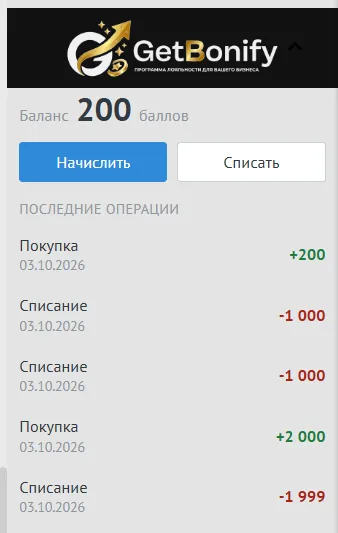
Списание — в виджете amoCRM. Менеджер открывает сделку, видит баланс клиента, вводит сколько списать — бюджет сделки уменьшается на эту сумму, в сделке появляется примечание. Там же можно начислить баллы вручную. В сделках выключенных воронок виджет пишет «В этой воронке баллы не используются».

6. Рассылки и автосценарии
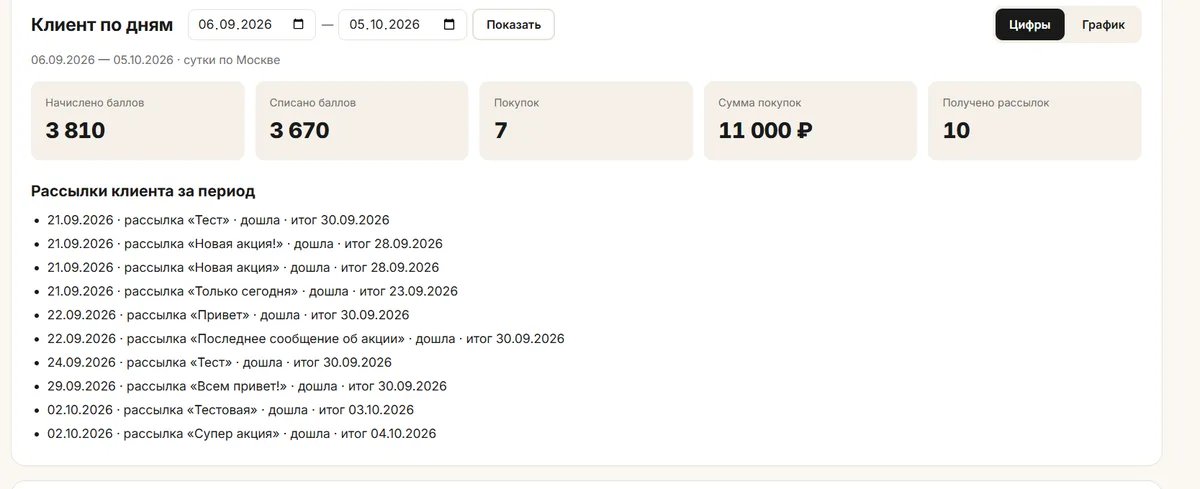
Рассылки — это push-уведомления в кабинет клиента. Их получают только те, кто согласился на акции и включил уведомления; остальные лимит не тратят.
Ручная рассылка — «Рассылки» → «+ Новая рассылка»: текст, срок акции, отправить сейчас или по расписанию. Акцию можно показать блоком на главной кабинета. Отправленную рассылку отменить нельзя.
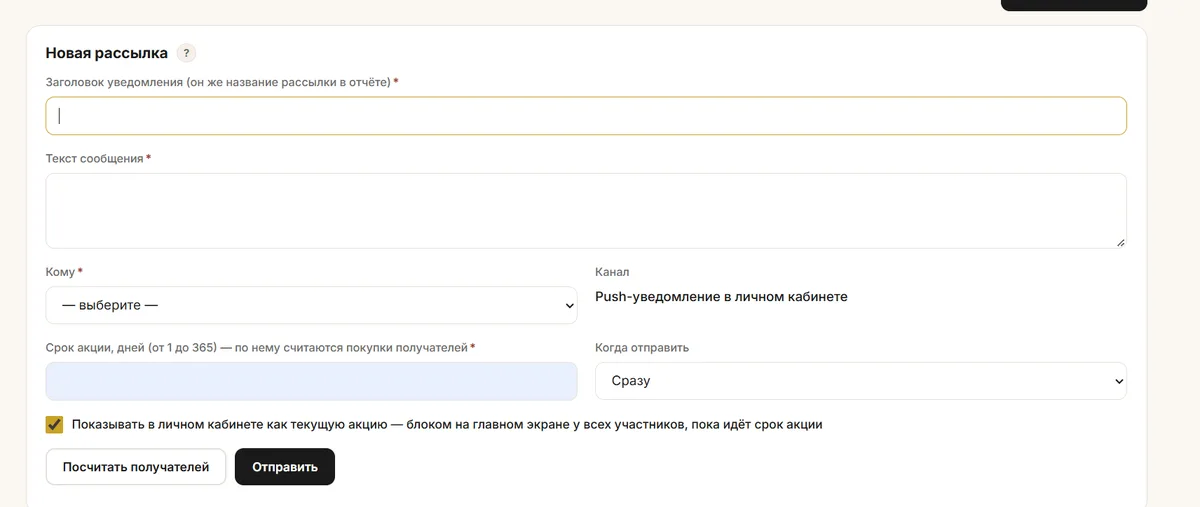
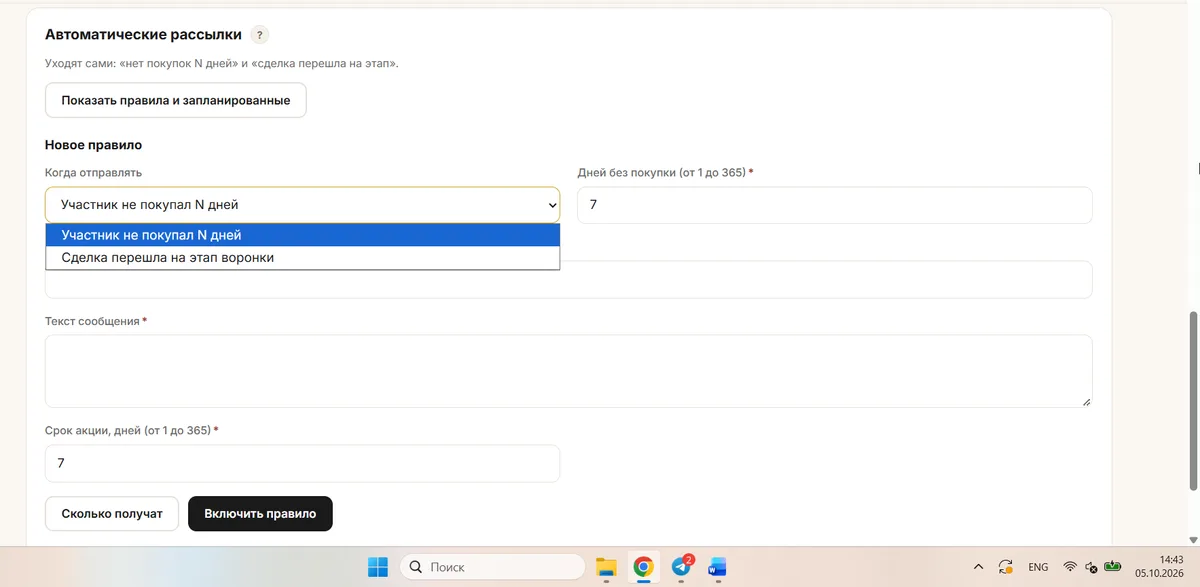
Автосценарии — уходят сами: «нет покупок N дней» и «сделка перешла на этап».
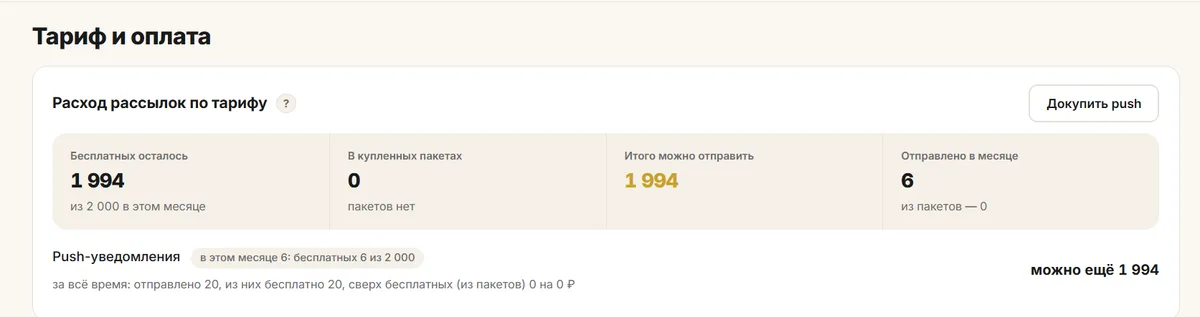
Лимит — 2 000 push в месяц входит в тариф. Дальше — дополнительные пакеты по 2 000 за 1 900 ₽. Если push не хватает на всех получателей, рассылка не уходит, и админка предложит «Докупить push» с нужным количеством.
Служебные уведомления (начисление, бонус за регистрацию, день рождения) лимит не тратят.

7. Аналитика и отчёты
| Где | Что там |
|---|---|
| Обзор | Баллы на руках, активные участники, покупки и динамика за период, первые шаги, ссылка и QR для клиентов |
| Участники | Поиск клиента, его баланс, история и покупки |
| Статистика | Журнал всех операций, частота и суммы покупок |
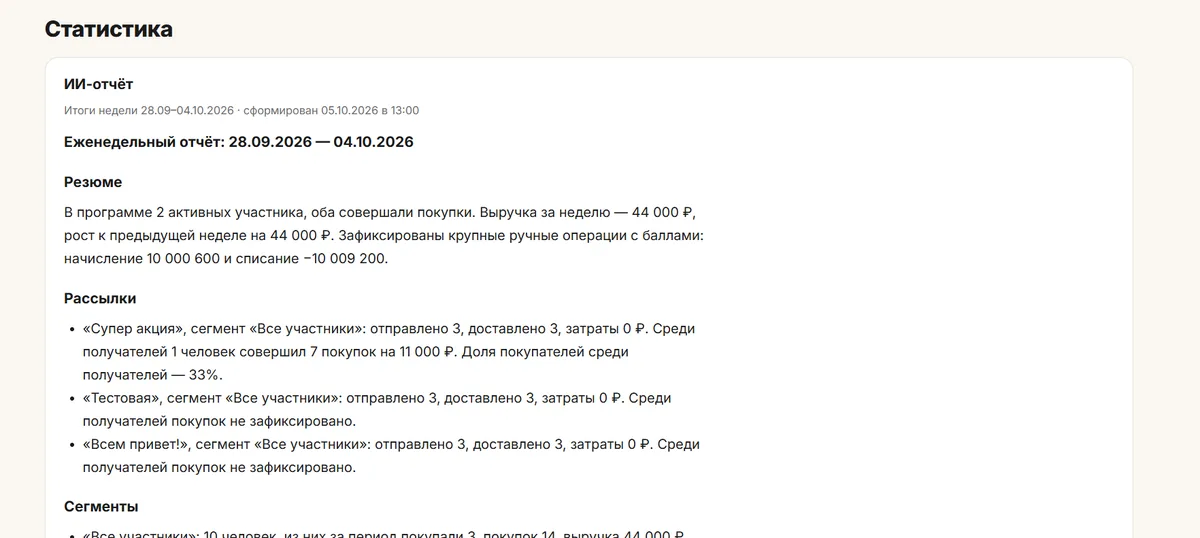
| ИИ-отчёт | Раз в неделю — разбор программы и советы; можно получать в Telegram |
| Выгрузки | Операции, рассылки, участники — в Excel или CSV за любой период |
| Колокольчик | События: счёт оплачен, отчёт готов, push заканчиваются, клиент удалил данные, покупка не начислена, ошибки amoCRM |
8. Тариф и оплата
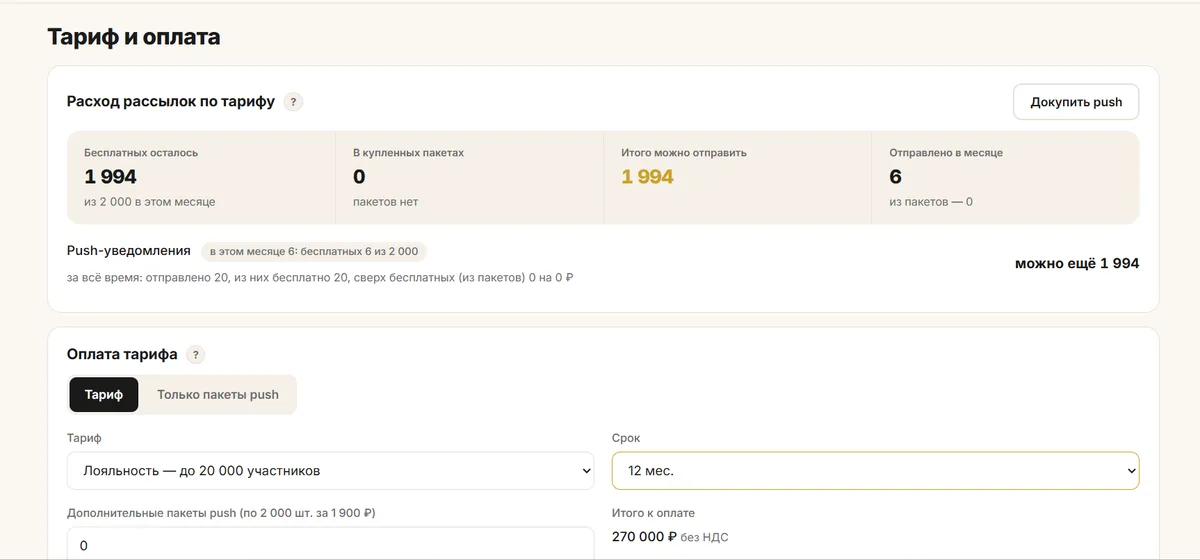
Пробный период 14 дней со всеми возможностями, дальше оплата сразу за 6 или 12 месяцев. Статус виден в шапке админки: «Пробный · осталось N дн.», «Оплачено до …» или «Доступ приостановлен».
| Тариф | Участников | 6 месяцев | 12 месяцев |
|---|---|---|---|
| Знакомство | до 3 000 | 32 000 ₽ | 57 600 ₽ |
| Доверие | до 10 000 | 80 000 ₽ | 144 000 ₽ |
| Лояльность | до 20 000 | 150 000 ₽ | 270 000 ₽ |
В любой тариф входит 2 000 push в месяц. Дополнительный пакет — 2 000 push за 1 900 ₽.
Как оплатить: «Тариф и оплата» → выбрать тариф и срок → «Оплатить картой или СБП» или «Счёт для юрлица». Чек приходит на почту, карта не сохраняется, автосписаний нет. Оплата означает принятие условий лицензионного соглашения (оферты).
Продление: новая оплата добавляет срок к уже оплаченному, дни не сгорают.
Пакеты push: переключатель «Только пакеты push», доступно при оплаченном тарифе. Пакеты действуют до конца оплаченного срока.
За 3 дня, за 1 день и в день окончания приходит письмо и событие в колокольчике.
Если не оплатить — доступ приостанавливается, данные сохраняются. Админка работает на просмотр и оплату, виджет показывает «Оплатить», баллы за покупки не начисляются (и после оплаты задним числом тоже), отложенные рассылки снимаются с расписания, кабинет клиентов — только просмотр. После оплаты всё возобновляется.
9. Частые вопросы
| Вопрос | Ответ |
|---|---|
| Сделка успешна, а баллов нет | Клиент не зарегистрирован в кабинете (покупки до регистрации не учитываются — отправьте клиенту ссылку на кабинет из примечания в сделке), бюджет сделки 0 ₽ или пустой, не выбрано поле баллов, воронка выключена или доступ приостановлен |
| Клиент не получает рассылки | Не включил уведомления или не дал согласие на акции |
| Клиент не может открыть кабинет | Не задан адрес кабинета или он был изменён — дайте новую ссылку из «Обзора» |
| Сменили аккаунт администратора amoCRM | «Настройки» → «Переподключить amoCRM» |
| Нужна одна программа на два аккаунта amoCRM | Сейчас один бизнес = один аккаунт amoCRM |
10. Поддержка
Если что-то не работает или непонятно — напишите нам, ответим и поможем настроить:
- Telegram: @Getbonify_bot
- MAX: чат поддержки
- Почта: team@getbonify.ru